
導入:この補助金、申請で必ずつまずく3つのポイント
- 「共同事業体って何人いればいいのか分からない」
- 「どの書類をどの順番でアップロードするのか迷う」
- 「締切までに何を終わらせれば“申請完了”になるのか不明」
結論:この記事を読めば「60分以内に申請完了」まで進める
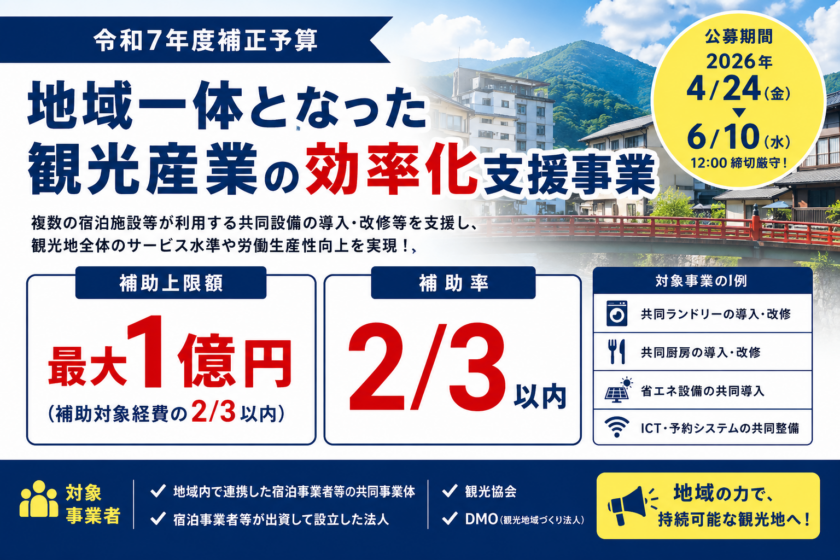
本記事は、令和7年度補正「地域一体となった観光産業の効率化支援事業」の申請について、
「どのボタンを押し、どのファイルを作り、何を入力するか」を完全に言語化しています。
読みながら操作すれば、そのまま申請完了まで到達できます。
準備物リスト(ここが揃っていないと進みません)
| 区分 | 内容 | 具体指示 |
|---|---|---|
| 必須 | 事業計画申請書(様式1・2) | Excel形式で作成(後でアップロード) |
| 必須 | 事業概要(様式3) | PowerPointで作成(30ページ以内) |
| 必須 | 共同事業体構成書兼委任状(様式4) | Word形式 |
| 必須 | 見積書・相見積 | 最低2社分(PDF推奨) |
| 必須 | 旅館業許可証 | 画像またはPDF |
| 必須 | 財務諸表 | 直近決算分 |
| 任意 | 図面・写真・カタログ | 設備導入の裏付け資料 |
⚠️ 上記はすべて「アップロード完了」して初めて申請と判定されます。途中保存では無効です。
実録:申請手順(この順番で操作すれば迷いません)
① 事業者登録(ここで止まる人が最も多い)
手順
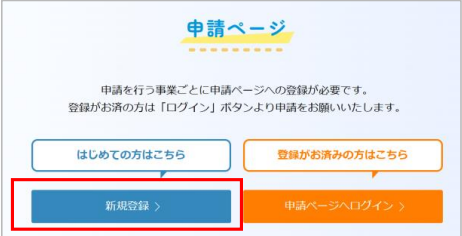
① 事業サイトTOPで「新規登録」をクリックします。
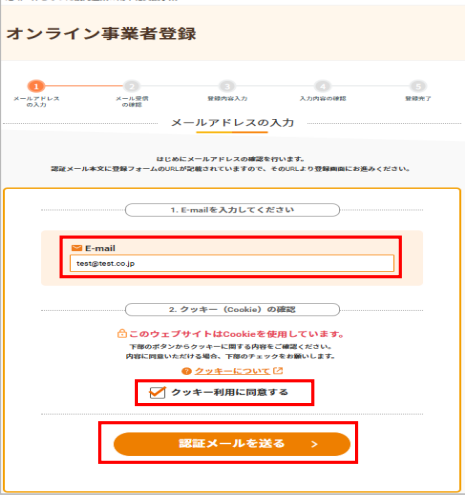
② メールアドレスを入力し、クッキー利用に同意へチェックを入れて「認証メールを送る」をクリックします。
クッキー同意にチェックを入れないと先へ進めません。
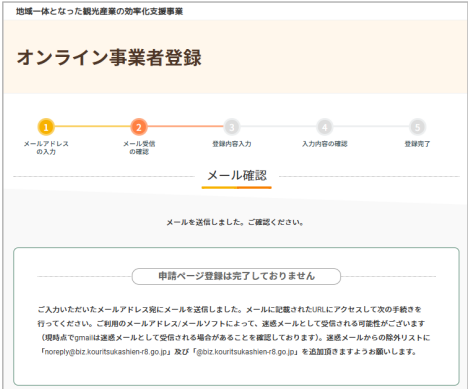
③ 「メールを送信しました」と表示されたら、入力したメールアドレスの受信箱を確認します。
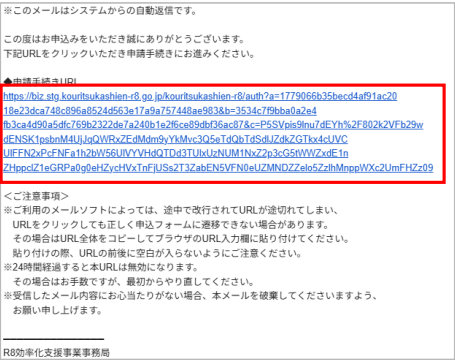
④ 届いたメール本文内の「申請手続きURL」をクリックします。
URLが途中で改行されている場合は、URL全体をコピーしてブラウザに貼り付けてください。
⑤ 同意事項を確認してチェックを入れ、事業者情報・住所・担当者情報・ログイン用パスワードを入力します。
入力後、画面下部の「内容確認」をクリックします。
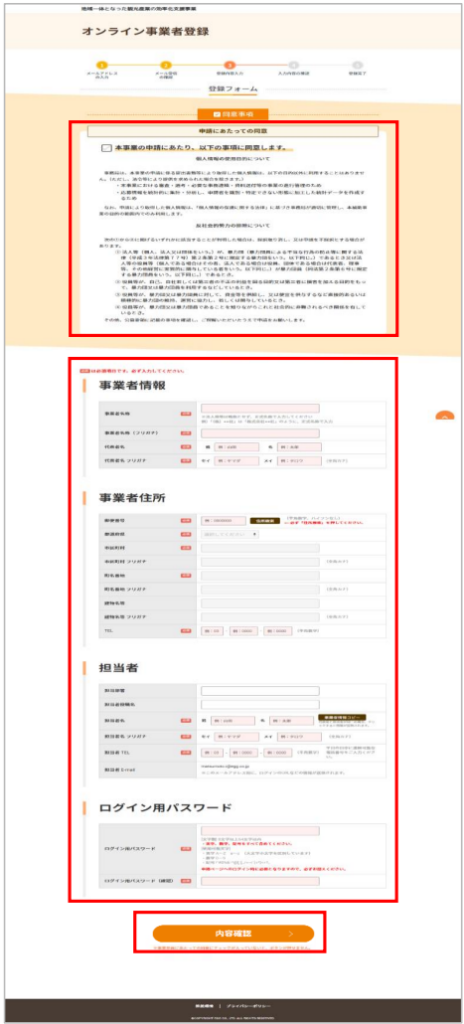
入力時の具体指示
・事業者名称、代表者名、所在地は登記情報や許可証と一致させてください
・担当者メールアドレスは、実際に申請対応する人のメールアドレスを入力してください
・ログイン用パスワードは申請ページへのログインで使うため、必ず控えてください
・入力エラーが出た場合は、赤字表示された項目を修正し、再度「内容確認」をクリックしてください
📌 入力例(代表者)
・法人名:株式会社〇〇観光
・代表者名:山田 太郎
・所在地:〇〇県〇〇市〇〇町1-1
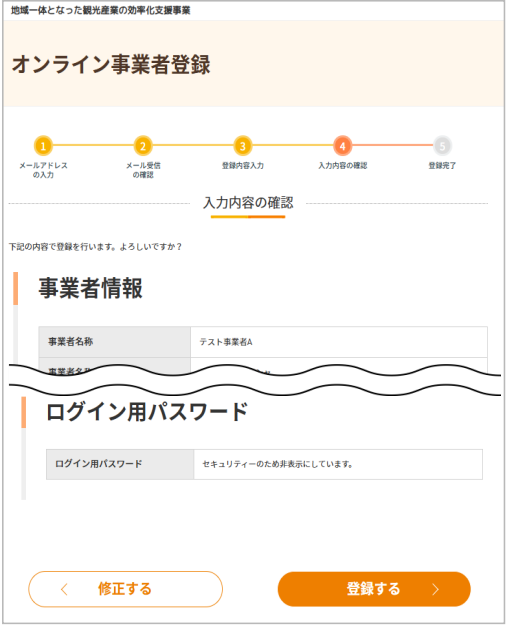
⑥ 入力内容を確認し、誤りがなければ「登録する」をクリックします。
修正が必要な場合は「修正する」をクリックしてください。

⑦ 「登録完了」と表示されれば、事業者登録は完了です。
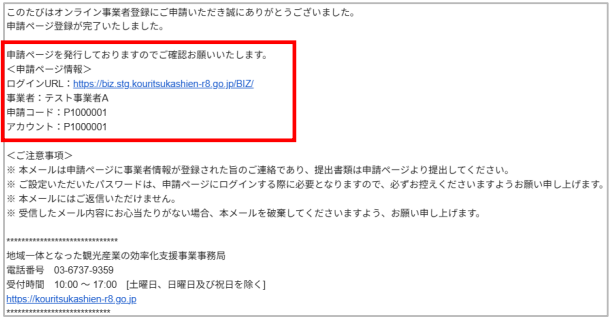
⑧ 登録完了メールを確認します。
メール本文に記載されている「申請コード」「アカウント」は、ログイン時に必ず使います。
メールが届かない場合の対処
⚠️ 以下を必ず実施してください
・迷惑メールフォルダを確認
・ドメイン受信許可に以下を追加
noreply@biz.kouritsukashien-r8.go.jp
@biz.kouritsukashien-r8.go.jp
⚠️ メールが届かない状態で放置すると申請が進みません。
特に「30分以上待つ」は完全に無駄です。迷惑メール確認と受信許可設定を先に行ってください。
ここで詰まる典型ミス
・クッキー同意にチェックせず「認証メールを送る」が押せない
・メール内URLが途中で切れていて登録画面が開けない
・登録完了メールを削除して「申請コード」が分からなくなる
・担当者ではなく代表者個人のメールで登録し、後の確認作業が止まる
登録完了の判断基準
以下の状態になれば完了です:
・登録完了画面が表示されている
・「登録完了メール」が届いている
・メール内に「申請コード」「アカウント」が記載されている
📌 このメールに記載されている「申請コード」「アカウント」は今後ずっと使います。
必ずメモまたは保存してください。
② ログイン
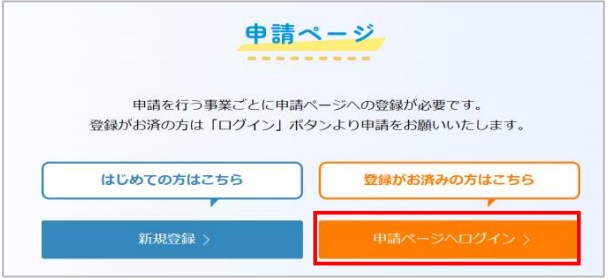
手順
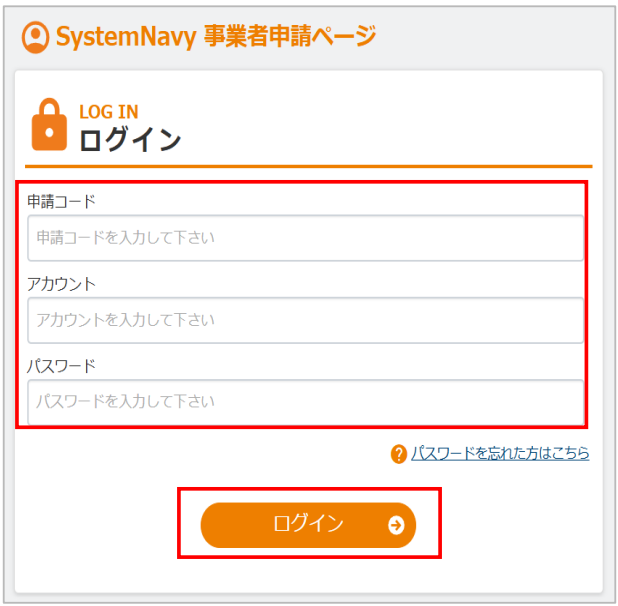
① 申請ページTOPで「申請ページへログイン」をクリック
② 「申請コード」「アカウント」「パスワード」を入力してログイン
③ 認証コードがメールで届く
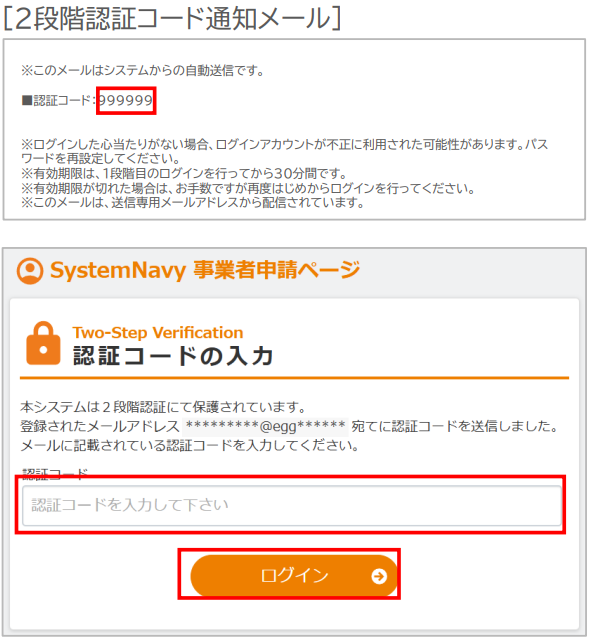
④ 認証コードを入力してログイン
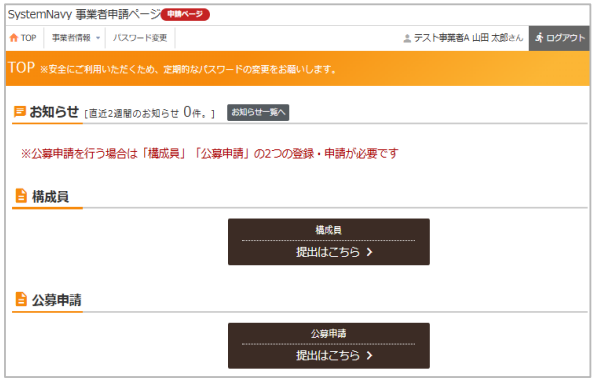
⑤ 「構成員」「公募申請」が表示されれば完了
重要
⚠️ 認証コードは30分で無効になります
期限切れの場合は最初からログインをやり直す
⚠️ メールが届かない場合
・迷惑メールを確認
・受信許可設定を行う
よくあるミス
・申請コードを全角で入力
・古いメールの情報を使用
・認証コードの入力ミス
完了条件
・「構成員」「公募申請」が表示されている
次は構成員登録に進む
③ 構成員登録
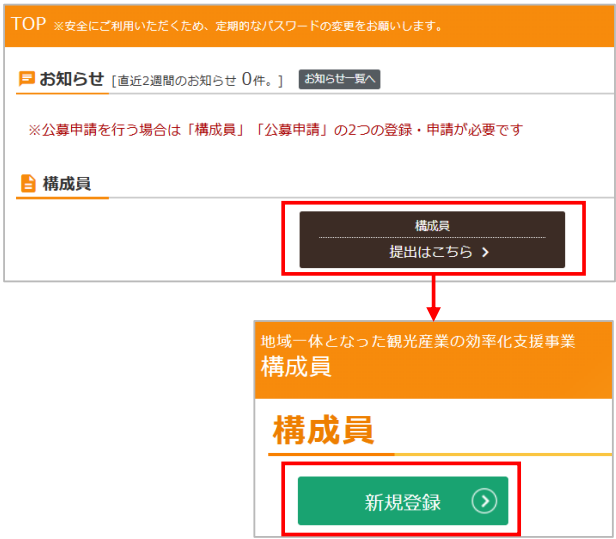
手順
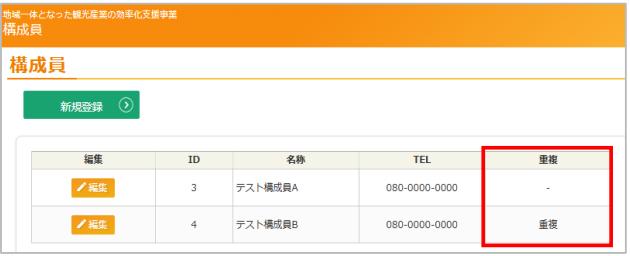
① TOPの「構成員 提出はこちら」をクリック
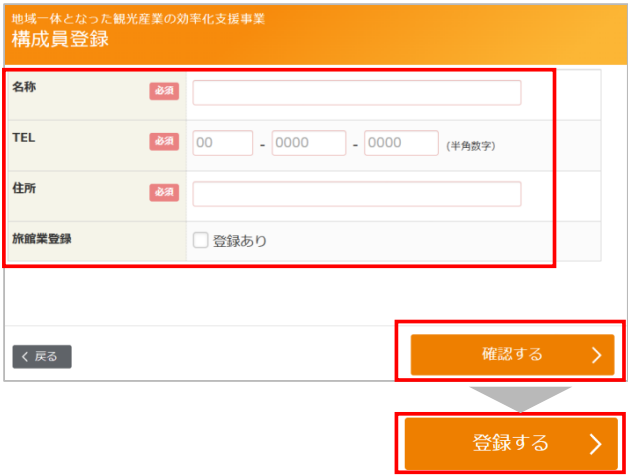
② 「新規登録」をクリック
③ 必要事項を入力 →「確認する」→「登録する」
入力ルール
・宿泊事業者を必ず複数登録する
・企業会計が同一の事業者のみは不可
NG
・同一グループ会社のみ
・宿泊事業者が1社のみ
OK
・別法人の宿泊事業者2社以上
・宿泊事業者+観光協会
重要
⚠️ 構成員に「重複」と表示されると申請不可
⚠️ 他の申請に同じ事業者が入っているとアウト
完了条件
・構成員一覧に登録されている
・「重複」表示がない
④ 公募申請(ここで全て入力)
入力①:事業概要(様式3)
以下を必ず記載:
- 地域課題(人手不足・非効率など)
- 導入設備(例:共同ランドリー)
- 効果(時間削減・人件費削減)
📌 コピペ例:
「本事業では、複数宿泊施設における清掃業務の分散を解消するため、共同ランドリー設備を導入し、清掃時間を30%削減する。」
入力②:ファイルアップロード
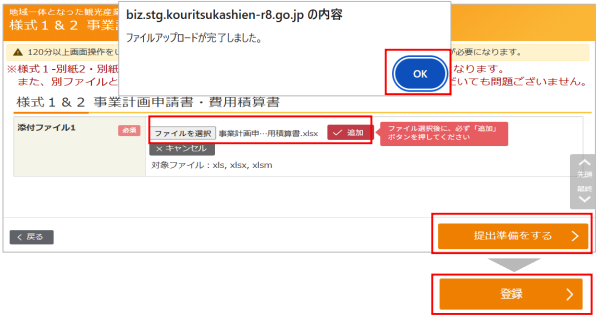
以下を順番にアップロード:
- 様式1・2(Excel)
- 様式3(PowerPoint)
- 様式4(Word)
- 見積書
- 許可証
- 財務諸表
⚠️ ファイル形式ミス(PDF→Excelなど)はエラーになります。
入力③:申請完了ボタン
最後に必ず「申請完了」を押す
→これを押さないと未申請扱い
⚠️ 締切は「2026年6月10日12:00」。1秒でも遅れると無効です。
差し戻し回避リスト(審査で見られる急所)
| 項目 | NG内容 | 対策 |
|---|---|---|
| 構成員 | 宿泊事業者が1社 | 必ず複数にする |
| 事業内容 | 単独施設の設備 | 共同利用であることを明記 |
| 効果 | 数値なし | 「〇%削減」を記載 |
| 見積 | 1社のみ | 相見積を添付 |
進めない原因と対策
| エラー | 原因 | 解決策 |
|---|---|---|
| ログインできない | 認証コード期限切れ | 再ログイン |
| 申請できない | 構成員未登録 | 先に登録 |
| アップロード不可 | ファイル形式違い | 指定形式に変換 |
| 未申請扱い | 申請完了未クリック | 最後に必ず押す |
WGCの視点:採択率を上げる一工夫
「地域全体への波及効果」を1行で明確に書く
例:
「本設備は地域内5施設で共同利用し、年間1,200時間の労働削減を実現する」
これだけで「単独事業」ではなく「地域事業」として評価が上がります。
審査はここを最も重視します。
まとめ
この補助金は「共同」「効率化」「数値」の3点を押さえれば通ります。
まずは本記事の手順通りに申請を進めてください。
途中で詰まった場合のみ相談してください。
自走できる設計にしています。